

去年十月份我把家里用的比较旧的小主机拿到了实验室,陆续刷了几次机,最后选择了Linux Mint Cinnamon。为了方便我自己的重复和快速部署,也为了给其他可能的读者作参考,就把我的常用软件之类的东西做一个记录好了,同时也算作速查。应该大概也许会持续更新。
虽然说是小主机,但是已经有限度地升过级了,在这里放下小主机的配置:
- 机型:Dell OptiPlex 7010 (小型机箱 SFF)
- 处理器:Intel Core i5-3470S (4核4线程,最高 3.6GHz)
- 内存:16GB DDR3 1600MHz (双通道)
- 存储:512GB SSD
- 网络:千兆有线网卡 + 802.11ac 双频无线网卡(绿联AX900)
- 系统:Ubuntu 24.04 LTS (内核版本 6.17)(Linux Mint)
桌面与美化
在美化上我没有用太多的精力,也许过些日子闲一点儿会参照youtube上的一些视频跟着美化一下,b站上的美化太少了。
Conky
使用的是Regulus插件。Regulus使用的字体不支持中文,所以需要在配置文件里改动一下。可以考虑安装conky manager,装上我喜欢的字体,参考文献代码如下。
1 | sudo apt-add-repository -y ppa:teejee2008/ppa |
在这里附上改动后的conky.text的Gist。注意需要在配置里更改网卡的名称,安装或者调试里面的字体名称。
其他应用
- ocs-url
主题安装工具。 - Papirus图标包
异形扁平化图标包,内容很丰富,适配很齐全,也可以和大部分没有适配的应用图标配合。 - Plank
sudo apt install plank即可。所用的主题是Arian Plank Theme。
笔记软件
Obsidian
AppImage版,官网在此。
主题采用Cupertino,插件主要可以参考此图。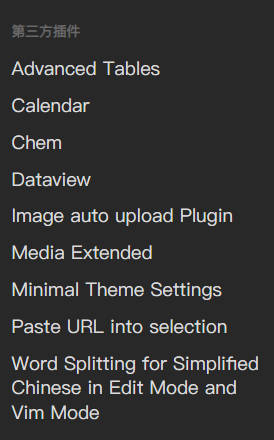
另有些值得一提的常用插件:
- Image auto upload Plugin
用Picgo作为图片上传工具。推荐使用SM.MS图床,Github图床或者bilibili图床。我自己在用SM.MS图床,个人的免费容量是5G,如果省着点儿用,传图的时候压缩一下,应该够我用的,毕竟大部分作为日记内容的生活照片不需要太高的质量。 - Zen
我用F9绑定了zen的开关,和浏览器的阅读模式一致。 - Chem
用于建立自己的合成路线的白板以及记录需要用到的化学品的各项参数。 - Paste URL into selection
粘贴超链接很方便。 - Privacy Glasses
用于在实验室和宿舍之类的隐私性不够的地方写日记。 - Calendar
写日记用。
滴答清单
AppImage版,官网在此。也勉强可以作为WebAPP来用。
Notion
AppImage版。Notion官方并不提供Linux版,所以我采用了Github上打包的文件。经我检验,在图足够多、文章足够长的情况下,也会有一些卡顿和小bug出现,网页版是相对比较稳定的那一种。在Github上星数很高的还有一个Lotion,采用自带的窗口风格,可能会美观一点。
Notion的用途、写作习惯和文件组织详见我之前的博文。
WEB应用
- 鹿鸣
Mastodon的网页客户端,其界面很美观。读者也可以尝试一下类似的Phanpy。 - Spotify
Spotify的PWA应用也是出了名的美观。类似的还有Youtube music之类,后文提到的Algermusic也可以。 - Marvin js
化学绘图工具,详见后文。在Linux端的化学绘图工具,性能符合我期待的完全没有啊。 - Cinny
Matrix网页版客户端,优点在于支持富文本。我在手机端用的是Element。
浏览器和邮件
Vivaldi
Vivaldi的配置详见我之前的博文。
火狐
自带的,作为备用。
火狐有一个很有趣的功能叫Multi Account Container,可以在同一个浏览器里登录互不冲突的多个账户,可能会适合那种需要切换多账户的情况吧。
Zen也是非常美观的火狐系浏览器。
Geary
邮件管理软件。
Newsflash
RSS阅读器。虽然在xfce上不好看,但在Cinnamon下很美观。配合谷歌系浏览器的RSSHUB的扩展RSSHub Radar使用,Edge在此,火狐系在此。
化学工作
Marvin js
ChemOffice仅支持Windows,是个化学绘图软件。为在linux上使用,我废了很大一番努力,最后还是选择了Marvin js的网页版作为替代品。
我虽然用wine和bottle创建各种环境都试过了,但是好像都缺依赖,不能顺利完成安装。具体来说,用wine的时候由于缺依赖,安装程序不识别滚动控件,导致我不能滚动到协议末尾解开“我同意此协议”的选项。用Bottle的时候虽然依赖装好了,但是也由于缺某些运行库或者是控件,没办法正常使用。
有可能在将来的某天使用winapp。
如果需要类似的替代品,也可以选择Kingdraw或者Indraw,但是都不如Marvin的这个软件。直接采用他们公司的demo,作为webapp安装到机器上吧。
另外如果仅仅需要绘图,那么可以采用诸如xdrawchem,Jchempaint,Gchempaint等等名字长得很像的软件。我觉得Gchempaint的绘图效果最美观。
Mestrenova
Mestrenova是权威的核磁谱图管理软件,提供跨平台支持。我打包了一个MestReNova的AppImage,实测在我的Xubuntu22.04,Mint cinnamon和peppermintOS trixie上都运转良好。
最初的安装包来自Mestrelab官网,下载旧版的14.2.0的版本,适用于ubuntu18,因为我当时的系统是Xubuntu22.04,依赖版本太新,不得不创建软链接,并安装了一些其他的依赖,强行使用dpkg忽略依赖再安装。
然后装好了之后,就按照某个Github教程打了补丁,14.2.0是其允许的最高版本。
然后,创建一个Mnova.AppDir的文件夹,把该打包进去的东西都打包进去,对于复杂的依赖项,我使用了linuxdeploy进行打包,得到一个MestReNova14.2.0-x86_64.AppImage。
把AppImage拷到peppermintOS这边一样可以顺利运转。
我等有空了就开一个github仓库,把AppImage放在里面,以免恰巧有着老旧Linux的读者需要。
链接: https://yun.139.com/shareweb/#/w/i/2qidZAfV2zEqj 提取码:ohbl
Zotero 7
用于阅览文献,另外也用于跑团和阅读pdf书籍。
插件可以在Zotero 插件商店获取,我常用的是:
- Better Notes for Zotero
- Ethereal Style
- Jasminum
- Translate for Zotero
需要设置文献组和坚果云同步。
其他软件
- Libreoffice
自带的办公软件。
娱乐
Yesplaymusic
网易云第三方播放器。Algermusic的功能和UI都和它很接近,但后者在我的电脑上表现不佳,就没用它。不过后者也可以作为web应用来使用。
Readest
电子书阅读器,配合zlibary或者Anna’s archive使用,听说这几天Anna’s archive网站提供中文翻译了。
其代码是基于foliate的,个人认为也比foliate要好,要是支持webdav存储书籍就更好了,虽然为了收费可能不会出此类功能吧。
Steam
Steam在Linux上很好用。当然受主机限制,只能玩一些配置需求不高的游戏,比如以撒。由于我的电脑是老旧的集显,在绝大多数游戏运行时都需要把驱动调成OpenGL。一些不吃显卡的游戏就可以玩了,深空梦里人,奇天烈咨询热线,emily is away,her story等等。杀戮尖塔2也可以勉强地运行起来。
Tsukimi
这是一个Linux端的emby第三方软件。
其他工具
- KDE Connect
连接手机。 - KeepassXC
在美观程度上要比KeePass本体更强。 - RustDesk
- Ulauncher
Linux端的快捷启动软件,默认快捷键是Ctrl+Space,可以在上面利用关键字唤起搜索引擎。 - Bottle(虚拟容器)
我也使用过winboat,但可能是机器显卡性能所限,winboat的画面延迟非常高,完全不能正常使用。 - Zed(IDE)
- Trae(IDE)
- AppImageLauncher
用于管理appimage。常常因为它不会给appimage添加图标(有可能是这些appimage不标准的问题),导致图标缺失,或者如果想改成其他图标包的样式,就需要自己去~/.local/share/application调整。略有麻烦。
坚果云
绝无仅有的国内提供Webdav的云盘厂商,用于备份我的密码数据库,Zotero库和Obsidian库等等。坚果云的策略是每个月上传/下载流量固定,所以适合那种需要偶尔记录变化的东西,就像我在下文设置的各种app的配置,和纯文字的文档更改。Zotero的库确实很大,但是只要勾选了在需要时才进行文件同步,就不需要太过担心这一点。
下面列出一些我在用Webdav备份的东西:
- Obsidian的个人库;
- Zotero书库;
- Keepass的密码库;
- PiliPlus配置;
- mihon;
- legado开源阅读的阅读记录;
- clash-party配置;
- alist备份;
- Flowccus书签;
- via设置;
Fcitx5(雾凇拼音)
Fcitx5的Rime的一个拼音词库。我采用自动部署脚本进行部署,需要提前安装fcitx5等依赖。
输入法的主题采用Github上仿薄荷输入法的皮肤。
在拼音的时候可以考虑在设置里取消掉自动纠错功能。
通讯
QQ、微信
QQ Linux版的AppImage不好,不被我的AppImageLauncher识别,建议安装deb版。而微信采用官方的AppImage就可以。微信在最近的更新里也用deb包,运转正常。
后记
Linux to go的失败经验
我去年曾用学校发的U盘制作过Linux to go,在这里也作为补充经验来提及好了。所用的U盘一开始是毕业季学院送我们的吉祥物小U盘,容量在29G左右,大概长这个样子,设计很怪: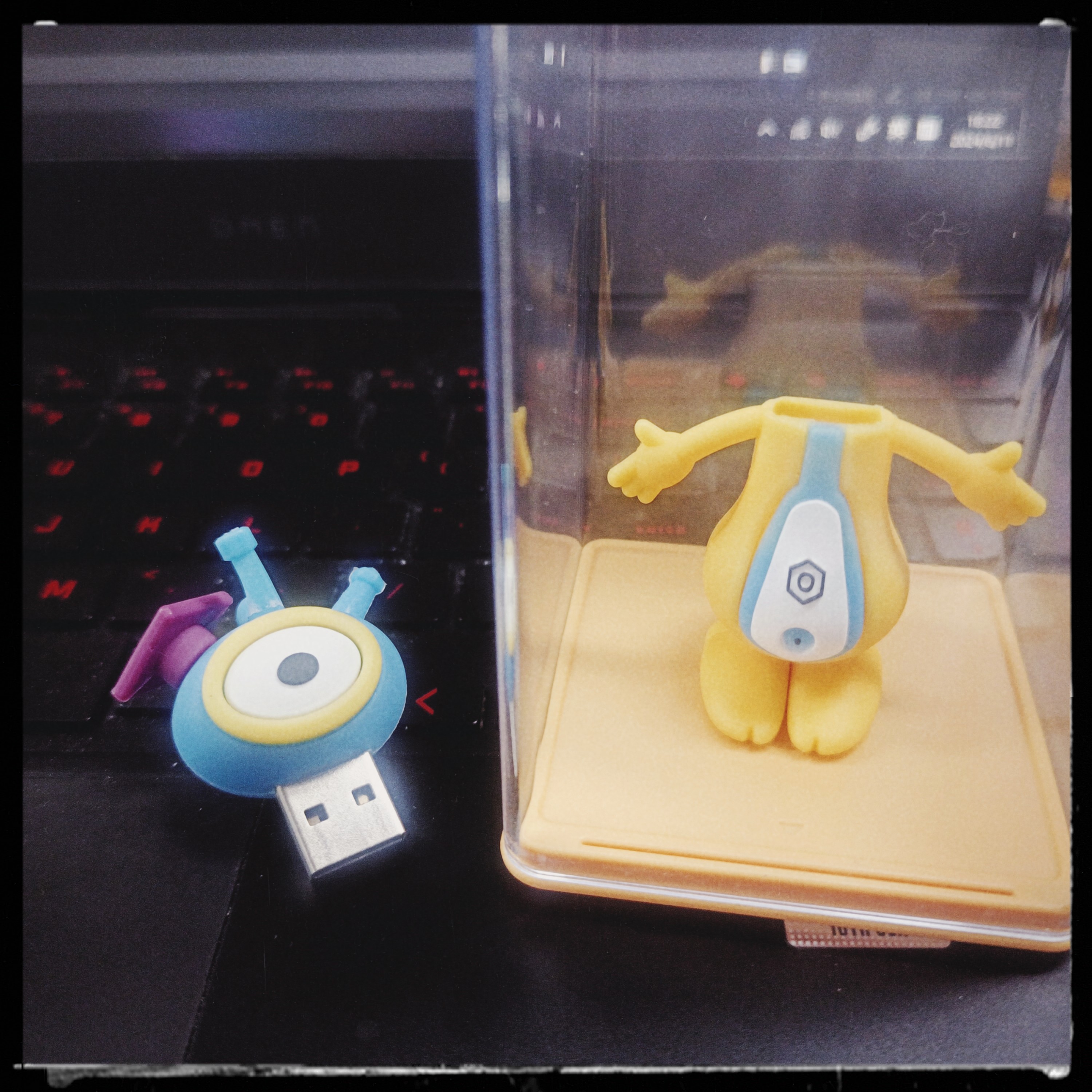
但是这个U盘不知道为什么不能作为启动盘使用,也就是说,不能作为liveCD把系统写在另一个U盘里。
所以就放弃了它,新买了一个U盘,和我现有的一个U盘一起,最后刷了一个ubuntu上去,算是我的第一个Linux系统了。但是似乎因为U盘的读写速率不够,它在我的暗影精灵6上运行得不尽如人意,反应时快时慢,最后还是遗憾地放弃这个想法了。
本次失败给我的教训,大概就是U盘还是有优劣之分的,而如果做Linux to go,也许还是固态硬盘盒更好一些。
快速部署
在这里挖一个坑,开学之后在这里放下一个素材包,把我装机的这些东西打包在一起。再等几年,我的暗影精灵6接近过时的时候,我就去刷Arch玩,deb包和指令估计是用不上了,但其他部分希望到时候还能起点作用。
刷机的话,暂定就去刷Nobara Linux。